
当サイトはakippa(アキッパ)の公式サイトではありません。記事は編集部がakippa公式サイト・ヘルプセンター、各会場・施設の公式サイト、公的機関の公開情報を調べて独自に執筆しています。料金・規定・空き状況は変わることがあるため、最新の情報は公式サイト・アプリで確認してください。
akippa(アキッパ)を使うなら、アプリを入れたほうが便利なのか、Webのままでいいのか迷いますよね。アプリで何ができて、何ができないのかも気になるところです。
結論から言うと、アキッパのアプリでは検索から予約、変更、キャンセルまでひととおりできます。ただし、領収証の発行はWebに移り、バリュープラスの解約はアプリからはできません。
この記事を読むと、アプリとWeb版の使い分けと、つまずきやすい場面の対処が分かります。
アキッパのアプリでできること
akippaアプリでは、駐車場の検索・予約、予約情報の確認・変更・キャンセル、クーポン一覧、お気に入りなどが使えます。ふだんの利用はアプリだけでほぼ足ります。
『アプリって、予約するだけ?』と思っている方もいるかもしれません。
実は、公式ヘルプの手順を見ると、予約の前後でやることのほとんどがアプリでできます。できることを表にまとめました。
| やりたいこと | アプリでできるか | 補足 |
|---|---|---|
| 駐車場を探す | できる | 現在地からも探せる |
| 予約する | できる | 予約には電話番号の認証が要る |
| 予約内容を確かめる | できる | 駐車スペース番号・地図・写真も見られる |
| 予約の変更・キャンセル | できる | 「予約情報」から操作する |
| クーポンを見る・使う | できる | クーポン一覧から確かめる |
| お気に入りに登録する | できる | 登録しただけでは予約されない |
| 領収証を発行する | アプリから操作できる | 発行の画面はWebブラウザに移る |
| バリュープラスを解約する | できない | Webからだけ手続きできる |
現在地から探せるのがアプリの強み
アプリでは、今いる場所の近くで駐車場を探せます。スマホ側で位置情報をオンにしておく必要があります。
出先で『このあたりで停められる所はないかな』という時に便利ですよね。探し方の詳しいコツは近くのアキッパの探し方で紹介しています。
当日は予約情報ページが頼りになる
駐車場に向かう時は、予約情報ページで駐車スペース番号や写真を確かめます。シェアゲート駐車場の暗証番号も、予約完了メールか予約情報ページで見られます。
利用日ごとに番号が違うので、当日に開けるようにしておくと安心です。
アキッパのアプリとWeb版の違い
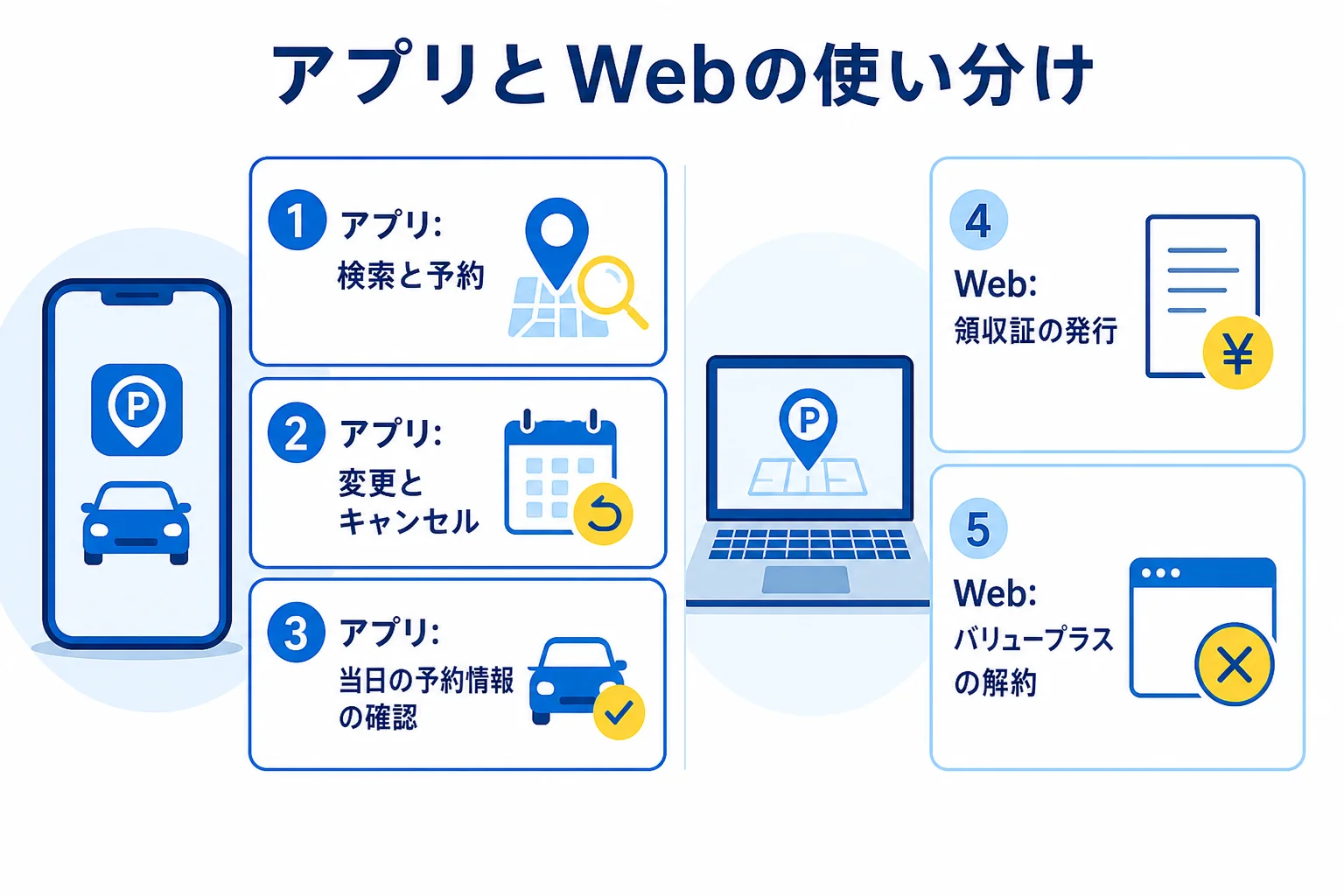
アプリとWeb版の違いで覚えておきたいのは、領収証の発行がWebに移ることと、バリュープラスの解約がWebだけなことです。ほかは、メニューの名前や場所が少し違う程度です。
『アプリとWeb、どっちを使えばいいの?』という方は多いですよね。
日々の検索・予約は、どちらでもできます。違いが出るのは、一部の手続きと画面の言葉です。
| 項目 | アプリ | Web版 |
|---|---|---|
| 空いている所だけ出す | 「空車のみ表示」 | 「利用可能な駐車場のみ表示」 |
| 領収証の発行 | 「メニュー」の「支払い履歴・領収証発行」からWebへ移る | 「予約情報」の「利用済みの駐車場」から発行 |
| バリュープラスの解約 | できない | 「ユーザー情報」から手続きする |
| 電話番号の認証 | メニューの「プロフィール」から | 「ユーザー情報」の「プロフィールの変更」から |
| 退会 | 「ドライバーモード」メニューの「アカウント設定」から | 「ユーザー情報」のページ下から |
使い分けの考え方
ふだんの予約や当日の確認はアプリ、領収証やバリュープラスの手続きはWeb、と分けると迷いません。
『全部アプリで済むと思っていた』という方は、この2つだけ覚えておけば大丈夫です。
例えば、出張の駐車場をアプリで予約し、経費精算の時だけパソコンのWebで領収証を出す、という使い方ができます。
領収証は利用した場合、予約最終日の翌日7時以降に発行できます。宛名も入力できるので便利です。
akippaはWebブラウザからも使えます。公式ヘルプでは、Edge・Chrome・Safariの最新版が対象とされています。
アキッパのアプリの対応OSと始め方
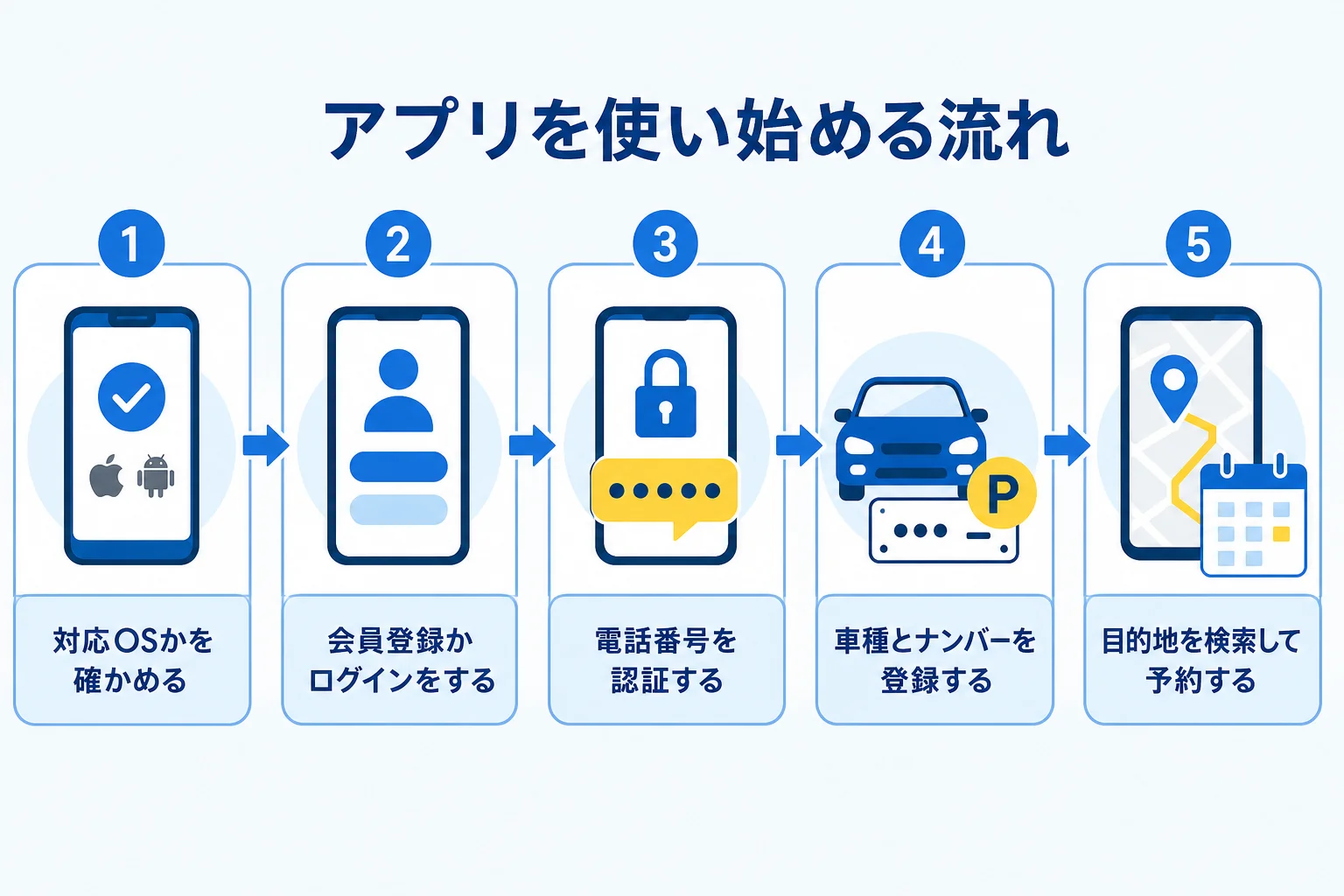
akippaアプリはiOS版とAndroid版があります。公式ヘルプによると、対応OSはiOS 17以降、Android 9.0以降です。
アプリを入れたら、会員登録かログインをします。会員登録は無料で、月額費や年会費はかかりません。
- スマホのOSが対応しているかを確かめる
- アプリを入れて、会員登録またはログインをする
- メニューの「プロフィール」から電話番号を認証する
- 車種とナンバーを登録しておく
- 目的地を検索して、予約に進む
電話番号の認証は、新規の会員登録と駐車場の予約に必要です。認証していなくても、検索や閲覧はできます。
一度認証すれば、次の予約からは要りません。
登録の詳しい手順は、アキッパの会員登録の方法で紹介しています。
機種変更の時は手続き不要
スマホを買い替えた時、予約が消えないか心配になりますよね。
公式ヘルプでは、事前の手続きは要らないと案内されています。新しい端末にアプリを入れ、同じメールアドレスとパスワードでログインすれば、予約情報も引き継がれます。
SNSのアカウントで登録したのか、メールで登録したのかを忘れてしまうケースです。ログインの方法が分からなくなったら、登録に使った方法を思い出してから試してみてください。
ログインでつまずいた時は、アキッパにログインできない時の対処が役に立ちます。
akippaとLINEの関係・通知の使い方
公式ヘルプでは、LINEのアカウントで会員登録する方法が案内されています。LINEで予約の通知を受け取る、といった連携については、公式に記載が見当たりません。
『akippa LINEで何かできるの?』と気になっている方もいますよね。
akippaの会員登録は、メールとパスワードのほか、Google・Facebook・LINEのアカウントでもできます。Apple IDで作ったアカウントの説明記事もあります。
| 登録の方法 | ログインに使うもの |
|---|---|
| メールアドレス | 登録したメールアドレスとパスワード |
| Googleのアカウント | |
| Facebookのアカウント | |
| LINE | LINEのアカウント |
メールで届くお知らせ
akippaには、メールで届く便利な仕組みがあります。
- 満車の駐車場に空きが出た時の「キャンセル通知」
- リクエストした場所に駐車場が追加された時のお知らせ
- クーポンやキャンペーンのお知らせ(登録時にチェックした場合)
キャンセル通知は先着順で、一度設定すると解除できません。「@akippa.com」からのメールを受け取れるように設定しておくと、取りこぼしが減ります。
アプリのプッシュ通知でどんなお知らせが届くかは、公式ヘルプに記載が見当たりません。アプリの設定画面で確かめてみてください。
大事な予約の連絡を見逃さないためにも、登録したメールアドレスがふだん見ているものかを、一度確かめておくと安心ですよ。
駐車場シェア
目的地の近くの駐車場を予約しておきたい方へ
akippaは、空いている駐車場を事前に予約して使えるサービスです。会員登録は無料で、料金や停められる車のサイズ、利用できる時間は駐車場ごとのページで確かめられます。出かける日が決まったら、まずは目的地の周りに予約できる駐車場があるか見てみましょう。
無料akippaで駐車場を探す(公式)料金・予約できる期間・キャンセル規定は駐車場ごとに異なります。最新の情報は公式サイト・アプリで確かめてください。
困った場面でアプリのどこを開く?
当日のトラブル、延長、キャンセルは、どれもアプリの「予約情報」から始まります。場面ごとの開き方を覚えておくと、慌てずに済みます。
いざという時に、どの画面を開けばいいか分からないと焦りますよね。公式ヘルプの手順をもとに、場面ごとにまとめました。
| 場面 | アプリで開く所 | 次にやること |
|---|---|---|
| 駐車場に着いた | 「予約情報」の「予約中の駐車場」 | 駐車スペース番号と写真を確かめる |
| スペースに別の車が止まっている | 当日の予約情報の右上「ヘルプ」 | 「ドライバー」を選び、サポートチャットで相談する |
| 時間を延ばしたい | 「予約情報」の該当予約 | 時間貸しなら延長、日貸しなら翌日分を予約する |
| 予約を取り消したい | 「予約情報」の「予約中の駐車場」 | 該当の予約ページからキャンセルする |
| 経費の領収証が要る | 「メニュー」の「支払い履歴・領収証発行」 | Webに移って発行する |
| 車を変えた | 予約情報の「ご利用者情報」 | 車種とナンバーを変える |
スペースに別の車がいた時、自己判断でほかの場所に停めるのは避けましょう。予約で指定されたスペース以外に停めることは、利用規約で不正駐車にあたるとされています。
サポートチャットは24時間体制です。チャットで対応できない内容は、緊急対応窓口の電話が案内されます。
予約の後で車種やナンバーを変える時は、その駐車場に入らないサイズの車には変えられません。変える前に、駐車場ページのサイズ制限を見ておきましょう。
使い方の全体の流れは、アキッパの使い方で紹介しています。
アキッパのアプリでよくある相談
アプリの相談は、SMSの認証コードが届かない悩みと、駐車場の表示の悩みが目立ちます。
ここでは、アプリについてよくある相談を3つ選んで答えます。
電話認証のコードが何度やっても届かない
「アプリで予約したいのに、電話認証のコードが何度やっても送られてこない」という相談がありました。
公式ヘルプでは、次の点を確かめるよう案内されています。
- 登録した電話番号を入れ直して再送する
- 別のアカウントで、その番号をすでに認証していないか
- 番号が間違っていないか
- 国外の番号やSMSに対応していない番号ではないか
- SMSを拒否する設定になっていないか
使える番号は、070・080・090で始まる本人の番号です。固定電話や050の番号は使えません。
それでもだめなら、問い合わせフォームに相談してみてください。
認証コードは4桁で、有効期限は10分です。時間がたったら、もう一度送ってみましょう。
日付を間違えて、当日の予約をしてしまった
「来月の予約のつもりが、今日の日付で予約してしまい、すぐキャンセルした。返金される?」という相談もあります。
公式ヘルプでは、当日を迎えていたら当日キャンセル扱いで返金はないと案内されています。
当日より前なら、キャンセルして取り直せます。ただしサービス料は戻りません。
アプリは操作が手軽な分、日付の選び間違いが起きやすいですよね。予約を確定する前に、日付をもう一度見ておきましょう。
Webには出るのに、アプリで出てこない
「Webサイトには載っている駐車場が、アプリで探すと出てこない」という相談も見かけます。
まず、アプリとWebで同じ条件になっているかを見比べてみてください。車種や「空車のみ表示」の条件で外れていることがあります。
それでも出ない時は、その駐車場がその日に貸出を止めていることもあります。日付を変えて探し直してみましょう。
予約の基本はアキッパの予約方法で紹介しています。
よくある質問
アキッパのアプリは無料ですか?
会員登録は無料で、月額費や年会費はかかりません。料金がかかるのは、駐車場を予約・利用した時です。
アプリからバリュープラスを解約できますか?
できません。解約はWebからだけ手続きできます。
アプリで領収証を発行できますか?
アプリの「メニュー」の「支払い履歴・領収証発行」から操作でき、発行の画面はWebブラウザに移ります。
アキッパは電話でも予約できますか?
akippaは電話での予約を受け付けていません。予約はすべてWebかアプリで行います。
アプリで退会できますか?
できます。「ドライバーモード」メニューの「アカウント設定」から手続きします。利用前の予約が残っている時や、バリュープラスを契約中の時は退会できません。
まとめ
- アキッパのアプリで、検索・予約・変更・キャンセル・クーポン・お気に入りが使える
- 領収証の発行はWebに移り、バリュープラスの解約はWebだけ
- 対応OSはiOS 17以降、Android 9.0以降
- LINEは会員登録の方法の1つで、通知の連携は公式に記載が見当たらない
- 機種変更は手続き不要で、同じアカウントでログインすれば予約も引き継がれる



コメント