
当サイトはakippa(アキッパ)の公式サイトではありません。記事は編集部がakippa公式サイト・ヘルプセンター、各会場・施設の公式サイト、公的機関の公開情報を調べて独自に執筆しています。料金・規定・空き状況は変わることがあるため、最新の情報は公式サイト・アプリで確認してください。
出かける日の駐車場を、先に押さえておきたい。そう思ってakippa(アキッパ)を開いたものの、どこを押せば予約になるのか迷いますよね。
結論から言うと、アキッパの予約は「駐車場を選ぶ」から「支払いを完了する」までの5ステップで、支払いが終わった時点で予約完了です。迷いやすいのは手順よりも、予約前に駐車場ページで何を見るかなんです。
この記事を読むと、akippaの予約方法と、予約前に確かめたいこと、予約できない時の打ち手が分かります。
アキッパの予約は5ステップ(アプリ・Web共通)
目的地で検索して駐車場を選び、日付を選んで「予約に進む」、利用者と車の情報を入れて「お支払いに進む」、支払い方法を選んで支払いを完了すれば予約完了です。
『アプリとWebで、やり方が違うんじゃないの?』と気になる方もいるはずです。
公式ヘルプで案内されている予約の流れは、アプリでもWebでも大きくは同じです。電話での予約は受け付けておらず、予約はすべてWebかアプリで行います。
- 検索ボックスで目的地や住所を検索し、地図上の駐車場を選ぶ
- 写真・車両制限・注意事項を確認し、日付を選んで「予約に進む」を押す
- 電話番号・車種・車種情報・ナンバーを入力して「お支払いに進む」を押す
- クレジットカード・PayPay・携帯料金と合算のどれかを選ぶ
- 支払いが完了すると予約完了になる
予約の前には、会員登録と電話番号認証(SMS認証)が必要です。公式ヘルプによると、2024年2月19日以降は駐車場の予約にSMS認証が必須になりました。
認証していなくても、検索や駐車場ページの閲覧はできます。『まずは空きだけ見てみたい』という段階なら、登録前に探してみるのもありですよ。
各ステップで迷いやすいところ
5ステップを、迷いやすいところと一緒に表にしました。
| ステップ | 迷いやすいところ | こうすると迷わない |
|---|---|---|
| 1 駐車場を選ぶ | 地図に駐車場が多くて選べない | 検索フォームの「車種」と「空車のみ表示」で絞り込む |
| 2 日付を選ぶ | 予約したい日がカレンダーで選べない | 予約できる期間か、満車・利用不可かを見る |
| 3 情報を入れる | 車が決まっていない | 「利用車両が決まっていない」を選び車種タイプを選ぶ |
| 4 支払い方法を選ぶ | 使える支払い方法が分からない | クレジットカード・PayPay・docomoの合算から選ぶ |
| 5 支払いを完了する | 予約できたか不安 | 予約情報ページの「予約中の駐車場」に出ているか見る |
アプリでの細かい操作は、アキッパのアプリでできることでも紹介しています。
予約前に駐車場ページで確かめること
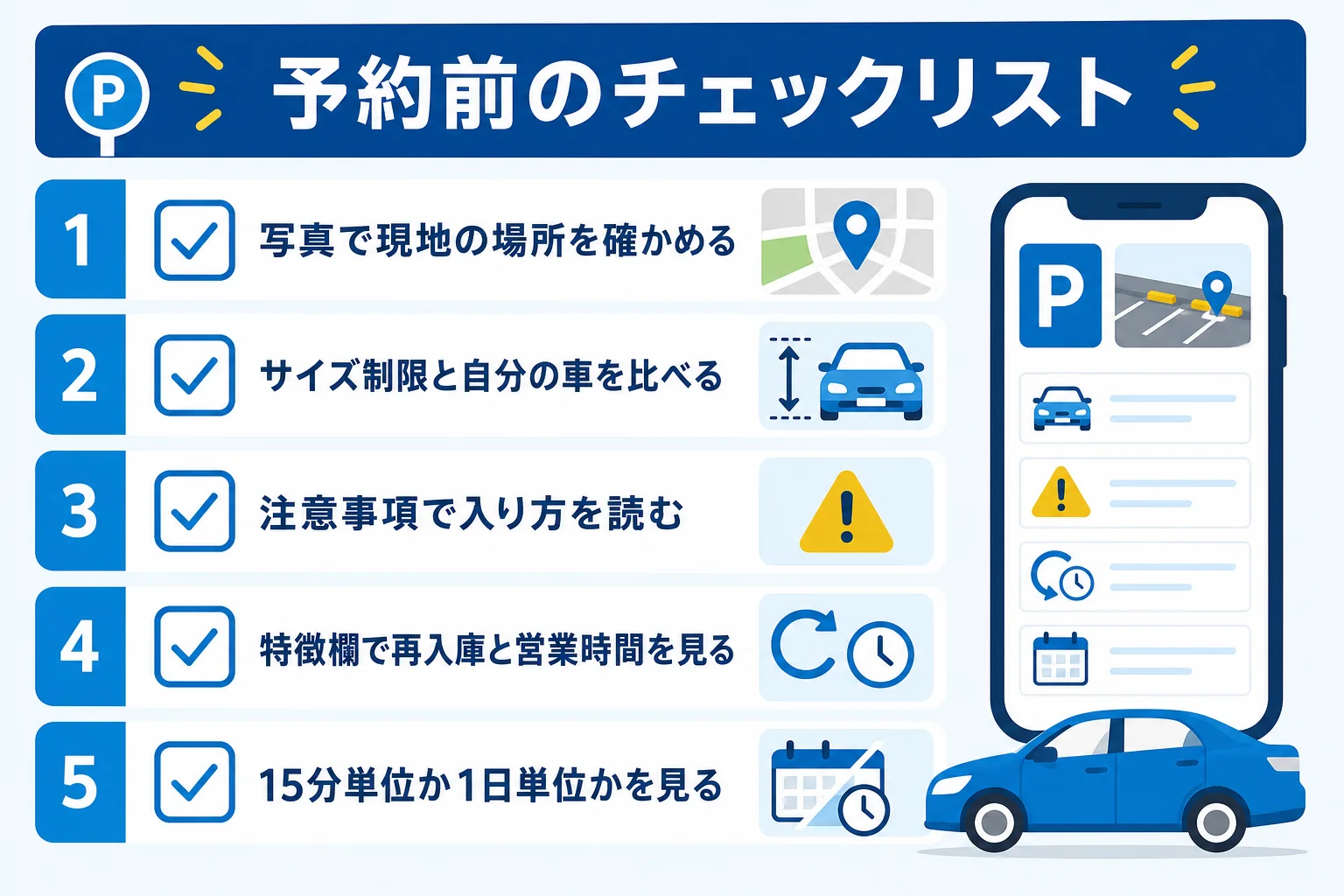
予約前に見るのは、写真、対応車種とサイズ制限、注意事項、特徴欄、貸出時間と予約の単位です。条件を満たさない車で予約して停められなかった場合、返金や補償はありません。
ここが大事なところです。公式ヘルプでは、駐車場ごとの「対応車種」「サイズ制限」「注意事項」をすべて満たす車でしか予約・利用できないとされています。
サイズ制限には、高さ・長さ・車幅のほか、車下・タイヤ幅・重さが含まれることもあります。『だいたい入るだろう』で予約するのは避けたいところです。
- 車検証などで自分の車の長さ・幅・高さを確かめる
- 駐車場ページのサイズ制限と見比べる
- 注意事項に入り方や停め方の決まりがないか読む
- 特徴欄で「再入庫可能」「24時間営業」「シェアゲート」かを見る
- 貸出時間と、15分単位か1日単位かを確かめる
- 予約画面で駐車場料金とサービス料の内訳を確かめる
akippaの車種タイプの目安
akippaには独自の車種タイプがあり、公式ヘルプで基準サイズが案内されています。
| 車種タイプ | 長さ | 幅 |
|---|---|---|
| 軽自動車 | 3.4m以下 | 1.48m以下 |
| コンパクトカー | 4.3m以下 | 1.7m以下 |
| 中型車 | 4.6m以下 | 1.8m以下 |
| ワンボックス | 4.8m以下 | 1.8m以下 |
| 大型車・SUV | 5.0m以下 | 1.9m以下 |
高さの制限は、駐車場ページで個別に確かめましょう。車種タイプが同じでも、駐車場ごとの制限のほうが優先されます。
分からない点はオーナーに質問できることも
駐車場ページに「みんなの駐車場Q&A」が出ている場合は、予約前にオーナーへ質問できます。回答は公開され、ほかの利用者も見られる仕組みです。
例えば、こんな聞き方なら答えてもらいやすいですよ。
「車高が高めのワンボックスですが、入口に段差や屋根はありますか」
ただし、停められることの確約のお願い、月極の相談、値段の交渉はできません。Q&Aが出ていない駐車場では質問できないので、注意事項をよく読んでおきましょう。
大きい車やレンタカーで予約する時の注意は、車両変更とレンタカー・大きい車の注意にまとめています。
料金とサービス料は予約画面で見る
予約・利用でかかるのは、駐車場料金とサービス料です。表示されている駐車場料金はすべて税込です。
サービス料は、システムの運営やサポートのための料金で、駐車場料金とは別にakippaへ払います。金額は駐車場や地域によって違い、予約画面に「サービス料(税込)」として出ます。
公式ヘルプによると、サービス料はクーポン・キャンペーンの割引対象外です。キャンセルしても、利用時間を短くしても返金・減額されません。
支払い方法はどれを選ぶ?
ステップ4で選ぶ支払い方法は、ヘルプセンターの一覧(2026年7月3日更新)によると次のとおりです。
| 使える支払い方法 | 使えない支払い方法 |
|---|---|
| クレジットカード(Visa・Mastercard・American Express・Diners Club・JCB) | 口座振込、現金書留 |
| デビットカード、プリペイド式クレジットカード(JCBブランドのプリペイドは不可) | 現地での現金払い |
| 携帯料金との合算(docomoのみ) | SoftBankまとめて支払い、格安スマホのキャリア決済 |
| PayPay(残高払い) | auかんたん決済(2026年6月30日で終了) |
『現地で現金で払えばいいや』と思っていると、予約の段階で止まってしまいます。予約の前に、使う支払い方法を決めておきましょう。
予約の単位と、連日・複数台の予約方法
akippaの予約には、15分単位の時間貸しと1日単位の日貸しがあります。どちらになるかは駐車場ごとに違い、連日の予約や複数台の予約もその違いで考え方が変わります。
『1日停めたいなら、どっちを選べばいいの?』と迷う方も多いですよね。2つの違いを表にしました。
| 比べること | 15分単位(時間貸し) | 1日単位(日貸し) |
|---|---|---|
| 予約のしかた | 入庫と出庫の日時を決める | 利用する日を選ぶ |
| 日をまたぐ時 | 一括で予約すれば複数日にまたがれる | 利用する日数分が要る |
| 予約後の変更 | 利用開始前に1回、利用中に1回まで | 日程の変更はできない |
| 延長 | 空きがあれば利用中に延長できる | 翌日分を新しく予約する |
例えばこんな場面です。土曜の夕方から日曜の昼まで停めたいなら、15分単位の駐車場は入庫から出庫まで一括で予約できます。
1日単位の駐車場は、入庫の時刻に関係なく日数分が必要です。公式ヘルプの例では、11月1日10時入庫で11月2日10時出庫なら2日分になります。
連日で同じスペースを使いたい時
連日で停める時、同じスペースを使い続けたいなら、全日程の受付が始まってからカレンダーでまとめて一括予約しましょう。分けて予約すると、別のスペースになることがあります。
同じ駐車場で一度に予約できるのは、利用規約で30日分までとされています。連日のくわしい予約方法はアキッパの連日予約・日をまたぐ利用で紹介しています。
2台以上で出かける時
1スペースに停められるのは1台だけです。2台以上を停めたい時は、1台ずつ予約が必要です。
ただし、他人の分をまとめて予約することはできません。予約した本人だけが利用でき、代理予約や予約の譲渡は禁止されています。
友人の車の分まで自分のアカウントで予約してしまうことです。それぞれの運転する人が、自分のアカウントで予約しておきましょう。
予約が確定したかの見分け方と、予約後にできること
支払いが完了した予約は、予約情報ページの「予約中の駐車場」に表示されます。予約後は、条件を満たせば時間の変更、駐車スペースの変更、車種・ナンバーの変更ができます。
予約を終えた直後に『本当に取れたのかな?』と不安になること、ありますよね。
確かめ方は簡単です。Webなら「☰」または「駐車場を借りる」から「予約情報」、「予約中の駐車場」と進み、予約した駐車場が出ているかを見ます。
ここには予約内容のほか、駐車スペース番号・地図・写真も出ています。シェアゲート駐車場の暗証番号も、予約完了メールか予約情報ページで確かめられます。
決済はいつ?
クレジットカードの場合、予約した時点では与信の確保(オーソリ)だけです。予約手続きをした翌日7時に本決済されます。
デビットカードやプリペイドカードは、一時的に二重に引き落とされたように見えることがあります。重複した分は、後日自動で戻ると案内されています。
予約後にできる変更
予約の後でも、変えられることと変えられないことがあります。
| 変えたいこと | できるか | 方法 |
|---|---|---|
| 時間(15分単位) | 利用開始前に1回、利用中は延長だけ1回 | 予約情報ページから変更する |
| 日程(1日単位) | できない | キャンセルして取り直す |
| 駐車スペース | 空きがあり、駐車場が許可していれば利用開始までできる | 予約情報ページの「駐車スペースの変更」 |
| 車種・ナンバー | その駐車場に入るサイズの車ならできる | 予約情報ページの「ご利用情報」 |
| 支払い方法 | 公式の記載を確認できず | ヘルプセンターで確かめる |
クーポンを使った予約は、利用中の延長はできても時間の変更はできません。前後の時間に空きがない時や、当日に時間を短くしようとした時も、変更ボタンは出ないそうです。
キャンセルする時の期限
公式の規約・ヘルプでは、利用日の前日23:59までのキャンセルなら駐車場料金はかかりません。利用日当日(0時以降)は、駐車場料金の全額がかかります。
一緒に出かける人がいるなら、こんなふうに決めておくと安心です。
「行けるかどうかは、前の日の夜までに決めよう。当日になるとキャンセルしても駐車場代が戻らないから」
サービス料は、どのタイミングでも返金されません。手順はアキッパのキャンセル方法で確かめておきましょう。
駐車場シェア
目的地の近くの駐車場を予約しておきたい方へ
akippaは、空いている駐車場を事前に予約して使えるサービスです。会員登録は無料で、料金や停められる車のサイズ、利用できる時間は駐車場ごとのページで確かめられます。出かける日が決まったら、まずは目的地の周りに予約できる駐車場があるか見てみましょう。
無料akippaで駐車場を探す(公式)料金・予約できる期間・キャンセル規定は駐車場ごとに異なります。最新の情報は公式サイト・アプリで確かめてください。
予約できない時の原因と打ち手
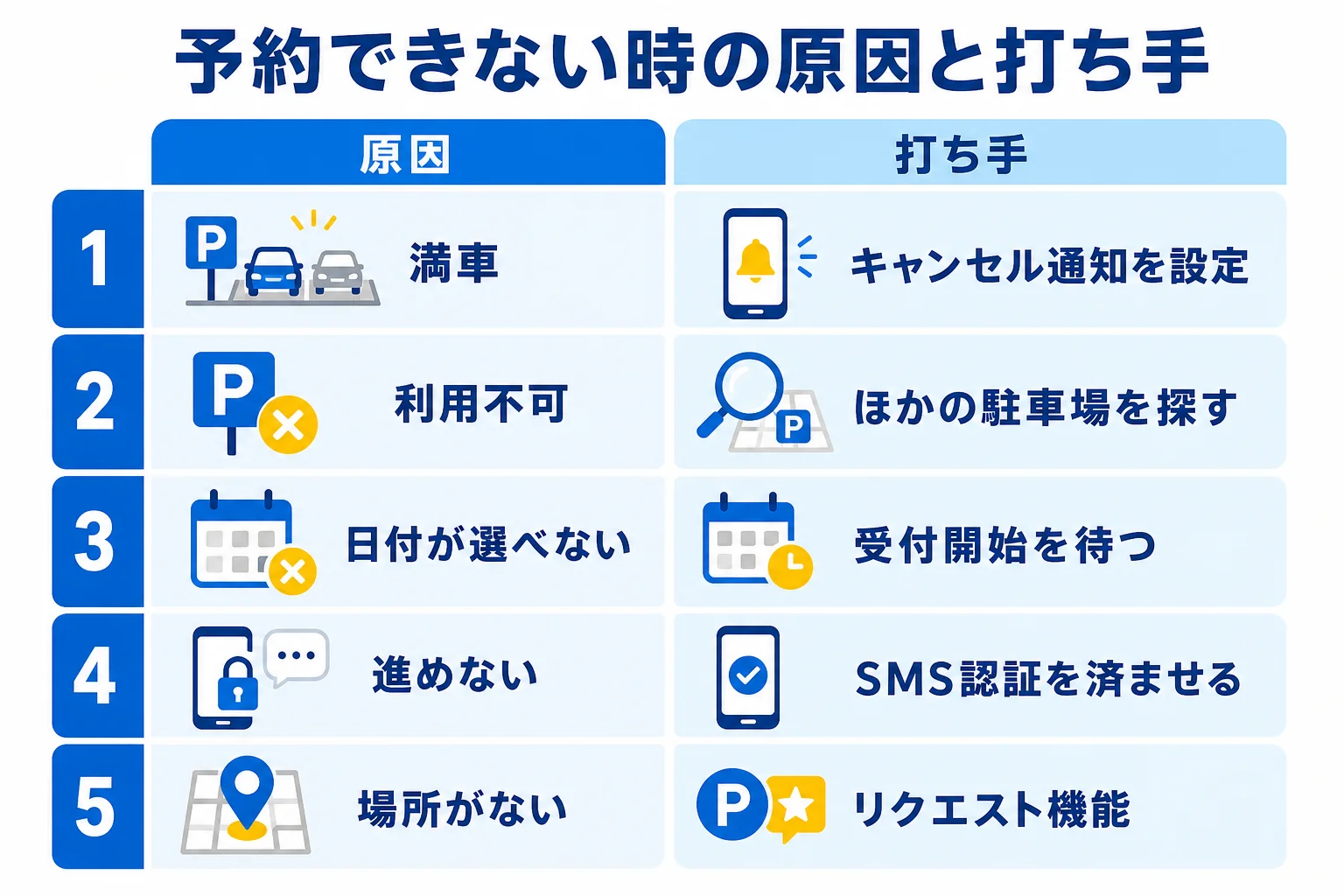
予約できない理由は、満車、利用不可、受付期間の外、認証や車のサイズなど、いくつかに分かれます。原因ごとに取れる手が違うので、まずはどれに当てはまるかを見ましょう。
『カレンダーが押せない』『予約に進めない』という時、原因は1つではありません。公式ヘルプの案内をもとに、原因と打ち手を表にしました。
| 予約できない状態 | 考えられる原因 | 打ち手 |
|---|---|---|
| 「満車」と出る | ほかの人の予約で埋まっている | キャンセル通知を設定して空きを待つ |
| 「利用不可」と出る | オーナーの都合で貸出を止めている | ほかの駐車場を探す |
| 先の日付が選べない | まだ予約の受付が始まっていない | 受付が始まる日の0時以降に予約する |
| 予約に進めない | 電話番号認証が済んでいない | SMS認証を済ませる |
| 自分の車で予約できない | 車のサイズや車種が合わない | 検索フォームの「車種」で絞り込み直す |
| 検索や新規予約ができない | 違約金が未払いになっている | 違約金の支払いを済ませる |
| 行きたい場所に駐車場がない | まだ登録がない | リクエスト機能で掲載を依頼する |
「満車」と「利用不可」は意味が違う
「満車」は、キャンセルが出れば予約できる状態です。満車の駐車場は「キャンセル通知」を設定すると、空きが出た時にメールで届きます。
ただし通知は先着順で、一度設定すると解除できません。一方の「利用不可」はオーナーの都合で貸出を止めている日なので、待っても予約できないんです。
受付が始まる日と時間
何日先まで予約できるかは駐車場ごとに違い、当日を含めて14日先までか、30日先までのどちらかです。毎日深夜0時に、予約できる期間が1日延びます。
有料会員のバリュープラスに入っていると、通常より3時間早い前日21時から予約できます。くわしくはアキッパは何日前から予約できる?とアキッパの先行予約とは?を読んでみてください。
混みそうな日に取りこぼさないために
イベントや連休など、予約が埋まりやすい日もありますよね。そんな日は、手順を先に済ませておくのがコツです。
- 前もって会員登録とSMS認証を済ませておく
- 車両情報を登録し、使う支払い方法を決めておく
- 候補の駐車場をお気に入りに入れておく
- 受付が始まる日の0時に予約する
- 満車ならキャンセル通知を設定して待つ
お気に入りは、登録しただけでは予約になりません。受付が始まったら、お気に入りの一覧から開いて予約に進みましょう。
行きたい場所に駐車場がない時
希望の場所に駐車場がない時は、「リクエスト機能」で掲載を依頼できます。地点を指定する方法と、エリアを指定する方法があります。
駐車場が追加されたらメールで知らせてくれますが、掲載を約束するものではありません。急ぎの時は、コインパーキングや公共交通も選択肢に入れておくと安心です。
アキッパ予約でよくある相談
日付の間違い、支払いのタイミング、車の幅が制限を超えていた時です。どれも予約前の確認と、キャンセルの期限を知っていれば慌てずに済みます。
Yahoo!知恵袋などで見かける、アキッパ予約の相談を3つ選んで、公式の案内をもとに答えます。
相談1:日付を間違えて今日の分を予約してしまった
来月の予約をするつもりが、今日の日付で予約してしまった。すぐ気づいてキャンセルしたけれど、返金されるのか、という相談です。
公式ヘルプでは、間違った日付で予約した時は、当日より前ならキャンセルして取り直すよう案内されています。ただし、当日を迎えている予約は当日キャンセル扱いになり、返金はありません。
日付を選んだ後、「予約に進む」の前にもう一度カレンダーを見る。それだけで防げるミスなので、習慣にしておきましょう!
相談2:お金はいつ引き落とされるの?
予約した時点で支払いが済むのか、利用した後なのか、という相談です。
予約は事前決済で、支払いが完了した時点で予約完了になります。クレジットカードの場合は、予約時点では与信の確保だけで、予約手続きをした翌日7時に本決済されます。
実際に口座から引き落とされる日は、カード会社によって違います。カードの利用明細で確かめてみてください。
相談3:車の幅が制限を少し超えていた
予約した駐車場に車幅の制限があり、自分の車がそれを超えていた、という相談です。
公式ヘルプでは、制限を満たさない車で予約して停められなかった場合、返金・補償はないとされています。利用日の前日までなら、キャンセルすれば駐車場料金はかかりません。
気づいたのが前日までなら、早めにキャンセルして、検索フォームの「車種」で合う駐車場を探し直しましょう。サービス料は戻らないので、次からは予約前の確認を一つ増やしておくと安心です。
よくある質問
akippaの予約方法は、アプリとWebで違いますか?
公式ヘルプで案内されている予約の流れは、アプリもWebも大きくは同じです。駐車場を選び、日付を選び、車の情報を入れ、支払いを済ませれば予約完了です。
電話でアキッパの予約はできますか?
電話での予約は受け付けていません。予約はすべてWebかアプリで行います。
予約時に駐車スペースを選べますか?
予約時には指定できず、ランダムかオーナーが決めた順で割り当てられます。予約後に空きがあり、駐車場が許可していれば、利用開始までにスペースを変更できます。
車が決まっていなくても予約できますか?
予約時に「利用車両が決まっていない」を選び、車種タイプを選べば予約できます。車種名とナンバーは利用前日までに登録するようお願いされています。
予約内容はどこで確認できますか?
予約情報ページの「予約中の駐車場」で確認できます。手順はakippaヘルプセンターでも案内されています。
まとめ
- アキッパの予約は、アプリもWebも5ステップで、支払い完了で予約完了
- 予約前に、写真・サイズ制限・注意事項・特徴欄・予約の単位を確かめる
- 2台以上なら1台ずつ、それぞれの本人のアカウントで予約する
- 予約できたかは予約情報ページの「予約中の駐車場」で見る
- 満車ならキャンセル通知、受付前なら開始日の0時を待つ
- キャンセルは利用日の前日23:59までなら駐車場料金はかからない
予約から当日の出庫までの全体の流れは、アキッパの使い方で紹介しています。

コメント