
当サイトはakippa(アキッパ)の公式サイトではありません。記事は編集部がakippa公式サイト・ヘルプセンター、各会場・施設の公式サイト、公的機関の公開情報を調べて独自に執筆しています。料金・規定・空き状況は変わることがあるため、最新の情報は公式サイト・アプリで確認してください。
駐車場を予約しようとしたのに、アキッパにログインできない。出かける直前だと、本当に焦りますよね。
結論から言うと、アキッパのログインでつまずく原因は、入口の取り違え・ログインIDの勘違い・パスワード忘れのどれかが多いです。順番に確かめれば、たいていはその場で解決できます。
この記事を読むと、akippa(アキッパ)のログインの入口の違いと、ログインできない時の対処、パスワードの再設定のやり方が分かります。
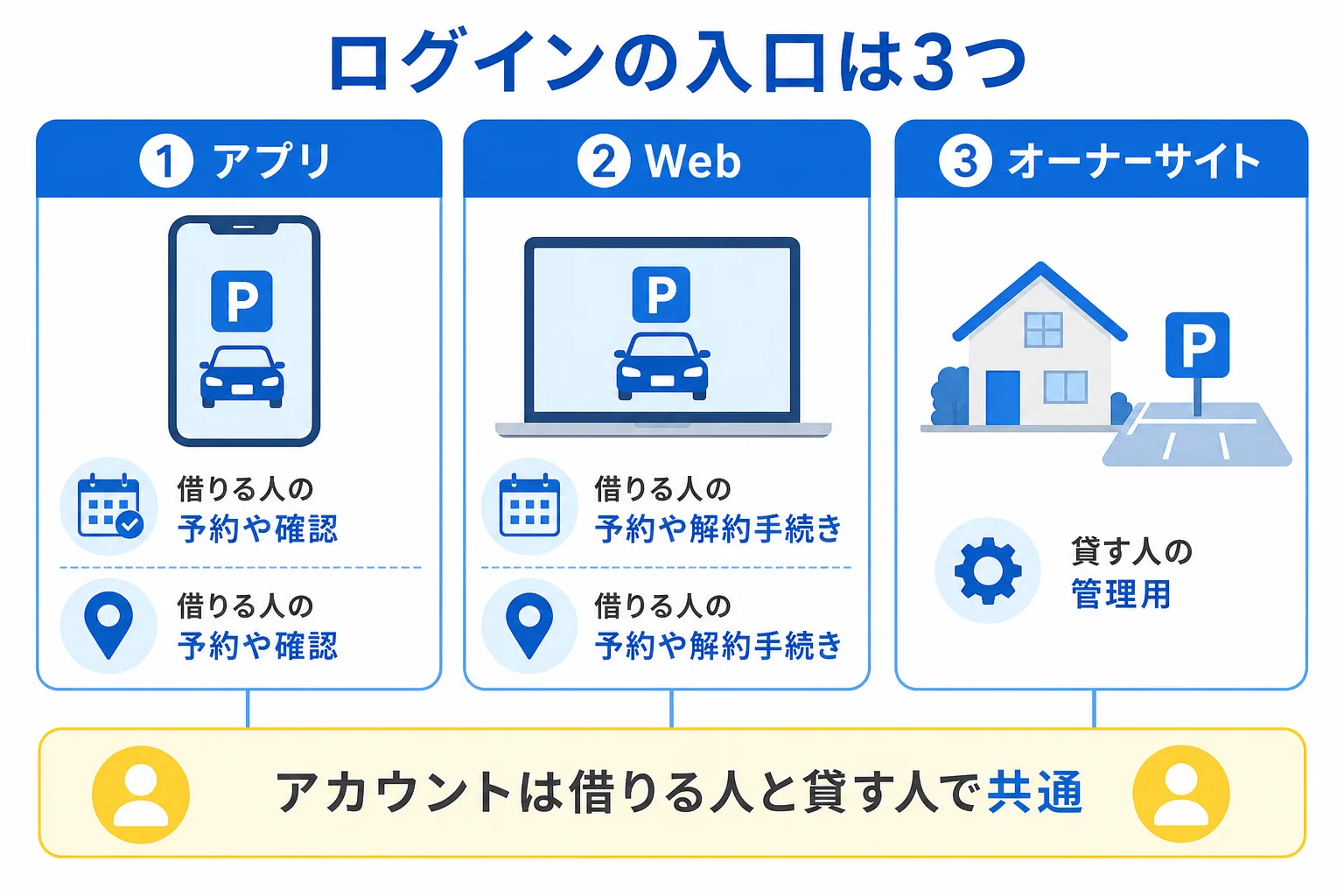
アキッパのログインの入口は3つ(アプリ・Web・オーナーサイト)
駐車場を借りる時のログインは、アプリか公式サイト(Web)から行います。オーナーサイトは駐車場を貸す人向けの別のサイトで、予約サイト側ではオーナーサイトの画面に入れません。
『あきっぱログインで検索したら、ページがいくつも出てきた』という方もいるはずです。
akippaのログイン画面は、使う目的によって入口が分かれています。
| 入口 | 使う人 | できること |
|---|---|---|
| アプリ(iOS・Android) | 駐車場を借りるドライバー | 検索・予約・予約情報の確認・キャンセルなど |
| 公式サイト(Web) | 駐車場を借りるドライバー | アプリと同じ操作に加え、バリュープラスの解約など |
| オーナーサイト | 駐車場を貸すオーナー | 駐車場の管理・料金設定・入金の確認など |
公式ヘルプによると、アプリの対応OSはiOS 17以降、Android 9.0以降です。ブラウザはEdge・Chrome・Safariの最新版が案内されています。
「akippaログイン」「あきっぱログイン」も同じ入口
サービス名は英字の「akippa」とカタカナの「アキッパ」の両方で書かれます。ひらがなで「あきっぱ」と検索する方もいますが、指しているのは同じサービスです。
検索結果からログイン画面を開く時は、ドメインが「akippa.com」の公式のページかを見てから入力しましょう。似た名前のページに、メールアドレスやパスワードを入れないように気をつけたいところです。
オーナーとドライバーのアカウントは共通
公式ヘルプでは、オーナーのアカウントとドライバーのアカウントは共通だと案内されています。
ただし、オーナーサイトは予約サイトとは別のサイトです。駐車場を借りたい時は、オーナーサイトではなく、アプリか公式サイトからログインしましょう。
オーナーサイトについてはアキッパのオーナーサイトとは?で紹介しています。
アキッパのログイン方法とパスワードの再設定
メールアドレスで登録した方は、登録メールアドレスがログインIDになります。パスワードを忘れたら、ログイン画面の「パスワードを忘れた方はこちら」から再発行できます。
アキッパのログインは、登録した時と同じ方法で行います。メールアドレスで登録した方はメールアドレスとパスワード、GoogleやLINEなどのアカウントで登録した方はそのアカウントを使います。
『どの方法で登録したか覚えていない』という時は、登録した頃に届いたメールを探してみてください。どのアドレスに届いているかが手がかりになります。
メールの検索欄で「akippa」や「アキッパ」と入れて探すと、見つけやすいですよ。
パスワードを忘れた時の再設定
パスワードを忘れた時は、次の流れで再発行します。
- アプリか公式サイトのログイン画面を開く
- 「パスワードを忘れた方はこちら」を押す
- 登録メールアドレスに届いた案内を開く
- 英数字を混ぜた8文字以上で新しいパスワードを決める
- 新しいパスワードでログインし直す
新しいパスワードは、ほかのサービスと同じものにしない方が安心です。忘れやすい方は、スマホのパスワード管理の機能に保存しておくと、次に困らずにすみますよ。
再設定の案内は登録メールアドレスに届きます。届かない時は、迷惑メールのフォルダや、「@akippa.com」からのメールを受け取れる設定になっているかを見てみてください。
オーナーサイトのパスワードを忘れた時
オーナーサイトでも、ログイン画面の「パスワードを忘れた方はこちら」から再設定できます。オーナーサイトのログイン画面は、予約サイトとは別のページです。
akippaにログインできない時の原因別の対処表
akippaにログインできない時は、入口を間違えていないか、ログインIDが合っているか、パスワードが合っているか、アカウントがまだあるかの順に確かめると早いです。
akippaにログインできない時は、次の表で当てはまるものを探してみてください。
| 起きていること | 考えられる原因 | 対処 |
|---|---|---|
| 予約画面に入れない | オーナーサイトからログインしている | アプリか公式サイトからログインする |
| メールアドレスが違うと出る | 別のアドレスで登録している | 登録時のメールが届いたアドレスを探す |
| パスワードが違うと出る | パスワードを忘れている | 「パスワードを忘れた方はこちら」から再設定する |
| SNSでログインしたら別の画面 | 登録した時と違うSNSアカウントを使っている | 登録した時のアカウントで試す |
| アプリが動かない | 端末のOSが対応外 | iOS 17以降・Android 9.0以降か確かめる |
| 以前のアカウントが見つからない | 退会している | 退会後は予約情報やクーポンも戻らないため、新しく登録する |
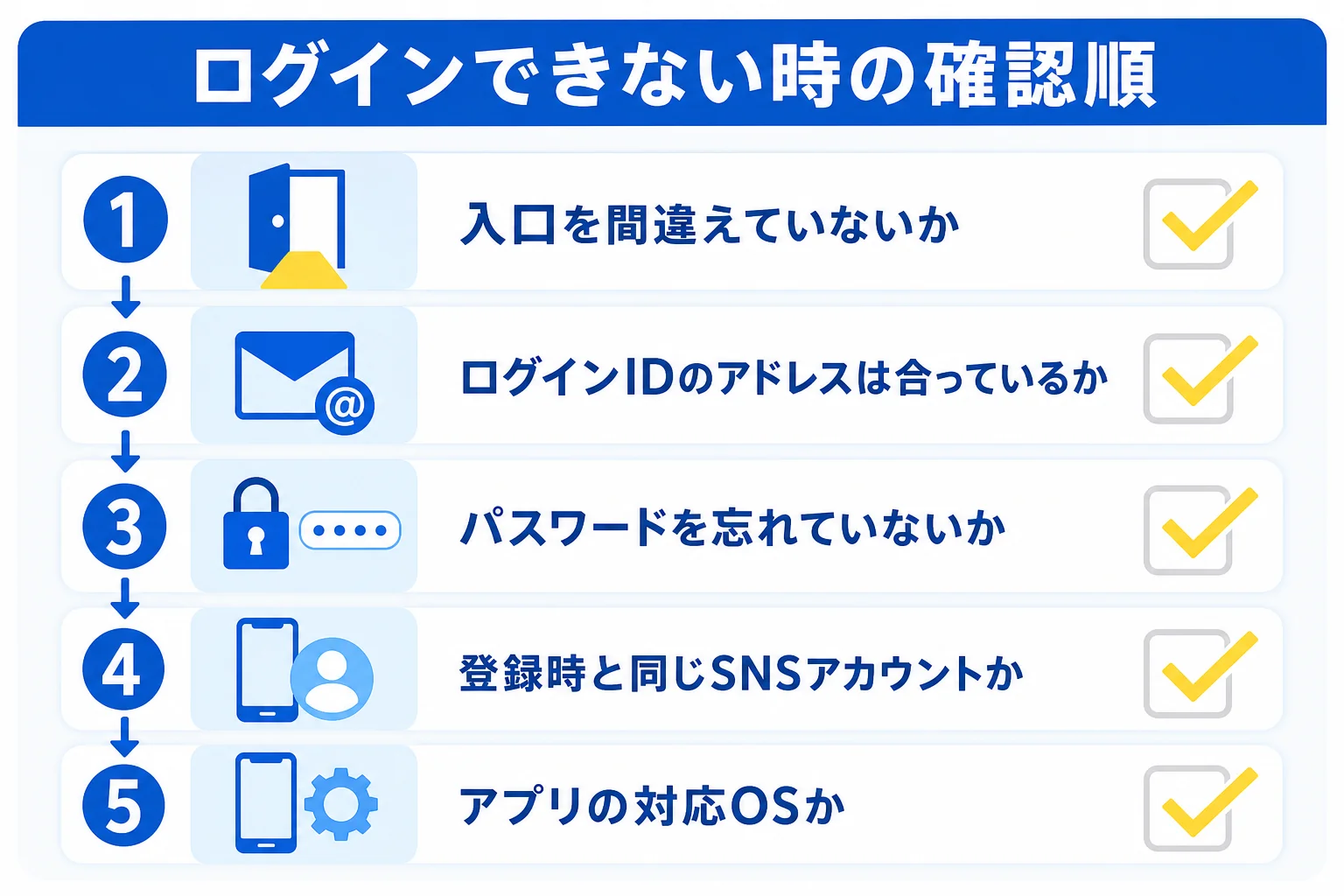
パスワードがうろ覚えのまま何度も入力し、どれを試したか分からなくなるケースです。2〜3回で合わなければ、早めに再設定してしまう方が早く解決します。
違反の記録で使えなくなっていることも
公式ヘルプによると、利用者の違反は直近365日間の回数で管理され、3回目で強制退会の対象になります。また、違約金が未払いの間は、検索や新規予約ができなくなります。
『ログインはできるのに予約できない』という時は、こうした事情がないかも思い出してみてください。
ログインできたら、予約情報を見ておく
ログインできたら、予約が消えていないか気になりますよね。予約の内容は「予約情報」ページで確かめられます。
Webの場合は「☰」または「駐車場を借りる」から「予約情報」を開き、「予約中の駐車場」を選びます。駐車スペースの番号・地図・写真もここで見られます。
表のどれにも当てはまらない時は、akippaのヘルプセンターから問い合わせができます。窓口の選び方はアキッパの問い合わせ方法でまとめています。
予約日の前に「ログインの備え」をしておく
アキッパは、予約の確認・変更・キャンセルや、当日のトラブルの連絡もアプリやWebで行います。出かける前にログインできる状態か確かめておくと安心です。
ここが大事なところです。ログインで困るのは、ふだんではなく「今すぐ操作したい時」なんです。
例えば、予約したスペースに別の車が止まっていた時、公式ヘルプではサポートチャットで連絡するよう案内されています。チャットはアプリやWebの予約画面から開くので、ログインできないと連絡が遅れてしまいます。
- アプリでログインした状態になっているか確かめる
- ログインIDにしているメールアドレスを覚えておく
- 予約情報ページで、駐車スペースの番号と地図を見ておく
- 機種変更の予定がある時は、同じメールアドレスとパスワードでログインできるか確かめる
家族の端末でログインしてもいい?
『自分のスマホの電池が切れそう、家族のスマホでログインしていい?』という場面もあるかもしれません。
公式ヘルプでは、予約した本人だけが利用でき、代理予約や予約の譲渡は禁止と案内されています。家族の端末で自分のアカウントにログインしたら、操作が終わった後はログアウトしておくと安心です。
機種変更の時は手続き不要
機種変更をする時、akippaでは事前の手続きは要りません。新しい端末にアプリを入れて、同じメールアドレスとパスワードでログインすれば、予約情報も引き継がれます。
ただ、パスワードを覚えていないと、新しい端末でログインできません。機種変更の前に、パスワードが分かるか確かめておきましょう。
人気の日は、受付開始の前にログインしておく
イベントの日など、受付開始と同時に予約が埋まりそうな日もありますよね。
予約できる期間は毎日深夜0時に1日延びます。その時間にログイン画面で手間取らないよう、少し前にログインして駐車場ページを開いておくと落ち着いて操作できます。
アプリの使い方はアキッパのアプリでできることで紹介しています。
駐車場シェア
目的地の近くの駐車場を予約しておきたい方へ
akippaは、空いている駐車場を事前に予約して使えるサービスです。会員登録は無料で、料金や停められる車のサイズ、利用できる時間は駐車場ごとのページで確かめられます。出かける日が決まったら、まずは目的地の周りに予約できる駐車場があるか見てみましょう。
無料akippaで駐車場を探す(公式)料金・予約できる期間・キャンセル規定は駐車場ごとに異なります。最新の情報は公式サイト・アプリで確かめてください。
アキッパのログインでよくある相談
アキッパのログインについての相談を見ていると、オーナーサイトと予約サイトの取り違えや、登録した端末とは違う端末で使う時の迷いが目立ちます。
ここでは、アキッパのログインに関するよくある相談を3つ選んで答えます。
オーナーサイトに入ってしまい、予約できない
「アキッパのオーナーをしていて、利用者として予約しようとログインしたらオーナーサイトに入ってしまった」という相談がありました。
オーナーのアカウントとドライバーのアカウントは共通ですが、オーナーサイトは予約サイトとは別のサイトです。駐車場を予約する時は、アプリか公式サイトのログイン画面から入ってみてください。
パソコンで登録したアカウントをスマホでも使いたい
「パソコンから登録したあと、どう使えばいいか」という相談もあります。
アプリにもWebにも、同じアカウントでログインできます。メールアドレスで登録した方は、スマホのアプリに同じメールアドレスとパスワードを入れてみてください。
先行予約の時間に、すぐ満車になった
「バリュープラスに入って3時間早く予約できるのに、数秒でキャンセル待ちになった」という相談もありました。
先行予約は早く予約できる権利で、駐車場が確保されるわけではありません。受付の時刻にログインで手間取らないよう、少し前からログインして準備しておくのがおすすめです。
満車になった駐車場は「キャンセル通知」を設定しておくと、キャンセルが出た時にメールで届きます。通知を受け取ってすぐ予約できるよう、ログインした状態を保っておくといいですね。
よくある質問
アキッパのログインIDは何ですか?
メールアドレスで登録した方は、登録したメールアドレスがログインIDです。GoogleやLINEなどで登録した方は、そのアカウントでログインします。
パスワードを忘れたらどうすればいいですか?
ログイン画面の「パスワードを忘れた方はこちら」から再発行できます。案内は登録メールアドレスに届きます。
オーナーサイトのアカウントで駐車場を予約できますか?
アカウントは共通ですが、オーナーサイトは予約サイトとは別のサイトです。駐車場を予約する時は、アプリか公式サイトからログインしましょう。
機種変更したらログインし直す必要がありますか?
新しい端末にアプリを入れて、同じメールアドレスとパスワードでログインします。事前の手続きは不要で、予約情報も引き継がれます。
退会したアカウントにまたログインできますか?
できません。退会すると予約情報やクーポンは削除され、再登録しても戻らないと公式ヘルプで案内されています。使う時は新しく登録し直します。
まとめ
- 駐車場を借りる時のログインは、アプリか公式サイトから行う
- オーナーサイトは貸す人向けの別のサイトで、アカウントは共通
- メールアドレスで登録した方は、登録メールアドレスがログインID
- パスワードを忘れたら「パスワードを忘れた方はこちら」から再設定する
- 当日のトラブル連絡もアプリやWebから行うので、出かける前にログインできるか確かめておく
コメント