
当サイトはakippa(アキッパ)の公式サイトではありません。記事は編集部がakippa公式サイト・ヘルプセンター、各会場・施設の公式サイト、公的機関の公開情報を調べて独自に執筆しています。料金・規定・空き状況は変わることがあるため、最新の情報は公式サイト・アプリで確認してください。
駐車場を貸し始めたものの、料金の変更や予約の確認をどこでやればいいのか迷っていませんか。予約用のサイトにログインしても、オーナーの画面が見当たらないこともありますよね。
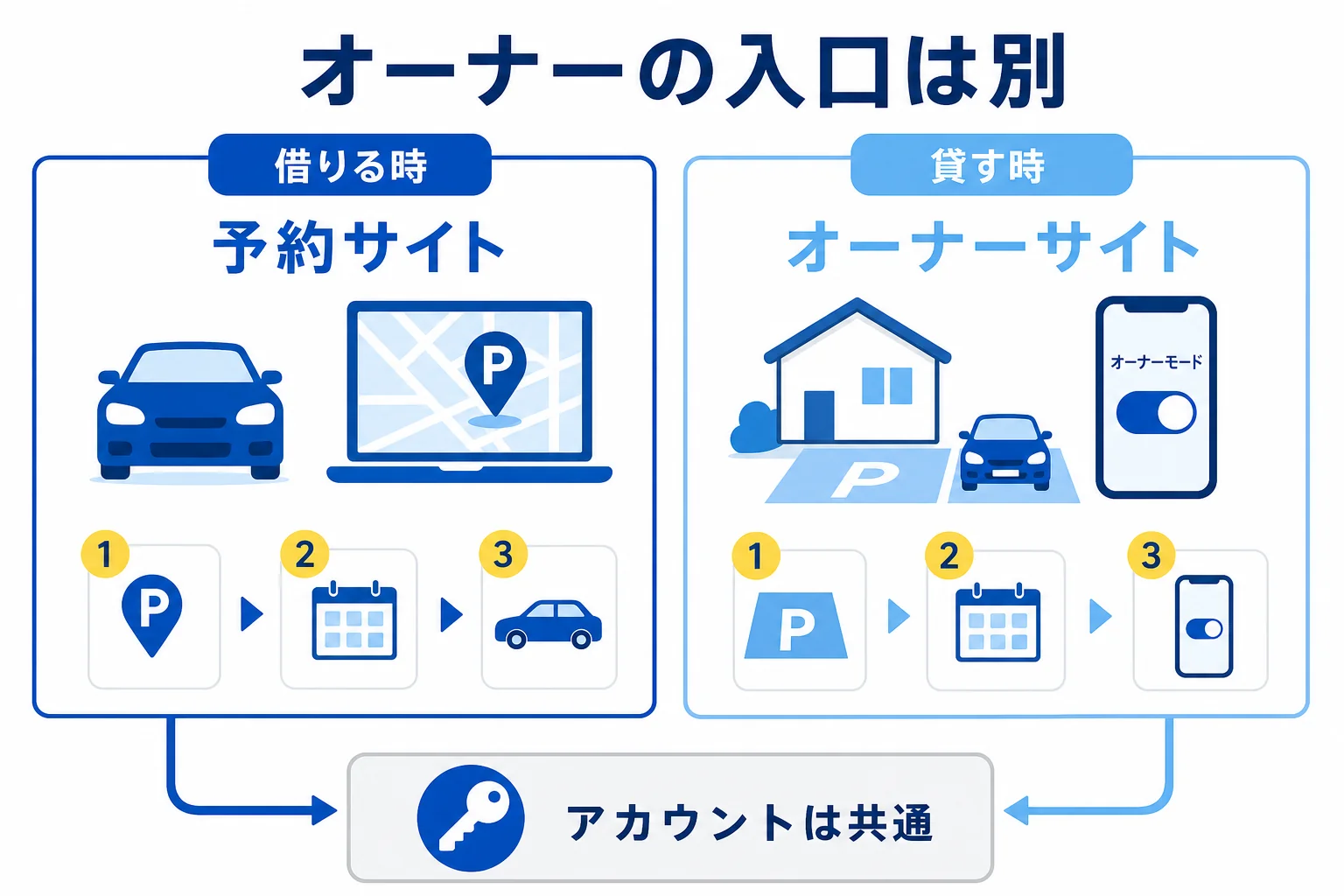
結論から言うと、オーナーの管理はWebの「オーナーサイト」か、アプリの「オーナーモード」で行います。オーナーサイトは、ドライバーが使う予約サイトとは入口が別なんです。
この記事を読むと、akippa(アキッパ)のオーナーサイトへのログイン方法と、そこでできること、迷った時の確かめ方が分かります。
アキッパのオーナーサイトとは?管理画面は2種類ある
オーナーの管理画面は、Webの「オーナーサイト」とアプリの「オーナーモード」の2種類です。法人名義で登録している場合は、オーナーサイトで管理します。
『オーナーサイトとアプリ、どっちを使えばいいの?』と迷う方は多いはずです。公式ヘルプの案内をもとに、2つの違いを並べました。
| 比べること | オーナーサイト | オーナーモード |
|---|---|---|
| 使う場所 | Webブラウザ | アキッパのアプリ |
| 入口 | オーナーサイトのログイン画面 | アプリでオーナーモードに切り替え |
| 法人名義の登録 | 使える | 使えない |
| 料金の設定 | 基本・曜日・祝日・特別料金、料金調整 | 基本・曜日別・日別の料金 |
| 口座管理・支払明細 | 見られる | 見られる |
| 予約一覧 | 見られる | 見られる |
オーナーモードは、会社の沿革によると2025年4月に正式リリースされました。スマホで手早く確認したい時はオーナーモード、細かい料金設定をしたい時はオーナーサイト、という使い分けがしやすいです。
オーナーとドライバーのアカウントは共通
公式ヘルプでは、オーナーのアカウントとドライバーのアカウントは共通だと案内されています。同じアカウントで、借りることも貸すこともできる仕組みです。
ただし、ログインする入口が違います。次の章で、オーナーサイトへの入り方を見ていきましょう。
アキッパのオーナーログインの方法
オーナーサイトは、予約サイトとは別のサイトです。予約サイト側では、オーナーの情報でログインできないと案内されています。
ここがいちばん間違えやすいところです。予約用のサイトでいくら探しても、オーナーサイトの画面は出てきません。
- オーナーサイトのログイン画面を開く
- 登録したメールアドレスとパスワードを入れる
- ログインして、駐車場管理などのメニューを開く
ログイン画面は、公式のアキッパ オーナーサイト ログインです。よく使う人は、ブックマークしておくと迷いません。
アプリから入る時はオーナーモードに切り替える
アプリの場合は、アプリを開いて「オーナーモード」に切り替えます。駐車場の新規登録も、オーナーモードの「貸出管理」から進めるよう案内されています。
ドライバーとして使っている時の画面のままだと、オーナーの機能は出てきません。『アプリに貸す機能がない』と感じたら、まずモードを見てみてください。
オーナーサイトにログインできない時の確認点
ログインできない時は、予約サイトに入ろうとしていないか、法人名義でアプリを使おうとしていないかを先に確かめましょう。
『パスワードは合っているはずなのに入れない』という時は、焦りますよね。次の順番で確かめてみてください。
- 予約サイトではなく、オーナーサイトのログイン画面から入っている
- 登録したメールアドレスを入れている
- 法人名義の登録で、アプリのオーナーモードを使おうとしていない
- パスワードを忘れたら「パスワードを忘れた方はこちら」から再設定した
- 再設定のメールが届かない時は、迷惑メールのフォルダも見た
パスワードの再設定は、オーナーサイトのログイン画面にある「パスワードを忘れた方はこちら」から行います。
例えば、ドライバーとして予約サイトにログインできているのに、オーナーの画面に入れない場合。それは入口が違うだけで、アカウントに問題があるとは限りません。
オーナーサイトのログイン画面から、同じアカウントで入り直してみてください。
ドライバーとしてのログインで困っている時は、アキッパにログインできない時の対処も参考にしてみてください。
退会すると、登録した駐車場の情報も削除され、再登録しても戻らないと案内されています。ログインできないからといって、作り直すつもりで退会するのはやめておきましょう。
オーナーサイトでできること
オーナーサイトでは、駐車場の掲載状況、料金設定、予約の確認、口座や明細、インボイスの申告などができます。
『オーナーサイトで何ができるのか、全体を知りたい』という方のために、公式ヘルプで案内されている主な機能をまとめました。
| できること | 公式の案内 |
|---|---|
| 駐車場の状態を見る | 「掲載中」「掲載停止中」「審査中」「掲載準備完了」で表示 |
| 料金設定 | 基本料金(1日単位・15分単位)、曜日料金、祝日料金、特別料金、料金調整オン・オフ |
| 予約の確認 | 予約一覧でドライバーの車種・ナンバーを確認 |
| 口座管理・支払明細 | 振込先口座の確認・変更、支払明細の確認 |
| インボイスの申告 | 組織情報から登録番号を申告 |
| 掲載停止 | スペースごとに掲載を止める |
料金設定は「駐車場管理」から
料金を変える時は、「駐車場管理」から対象の駐車場を選び、「料金設定」の「編集」へ進みます。設定には優先順位があり、特別料金がいちばん優先されます。
| 料金の種類 | 優先される順番 |
|---|---|
| 特別料金(特定の日) | 1番目 |
| 祝日料金 | 2番目 |
| 曜日料金 | 3番目 |
| 基本料金 | 4番目 |
値段の考え方は、アキッパの料金設定の決め方で紹介しています。
駐車場の状態の見方
審査中は、運営チームが掲載に向けた準備や審査をしている状態です。掲載準備完了は、いつでも掲載を始められる状態を指します。
『登録したのに予約ページに出てこない』という時は、まずこの状態を見てみてください。
予約が入った時の確かめ方
予約が入ると、アプリに通知が届きます。予約内容のお知らせメールには、ドライバーが登録した車種とナンバーが書かれていて、オーナーサイトやオーナーモードの予約一覧でも確かめられます。
レンタカーや代車などで車の情報が未登録の場合は、akippaがドライバーに登録を促す通知を自動で送ると案内されています。『ナンバーが空欄のままだけど大丈夫?』という時も、まずは予約一覧を見ておきましょう。
掲載を止める時の注意
しばらく貸せない時は、オーナーサイトのスペースごとの設定やアプリから掲載を止められます。掲載を止めると、新しい予約は入らなくなります。
ただ、すでに予約が入っている場合は、その予約日より前にスペース全体を掲載停止にはできません。公式ヘルプでは、貸出日設定を「カレンダー」にして全日を「貸出不可」にし、最後の予約の翌日以降で掲載停止にする手順が案内されています。
口座と明細の確認
口座情報や支払明細も、オーナーサイトで確かめられます。報酬は毎月末日締め、翌月末日払いです。
入金のルールは、アキッパのオーナー手数料と入金の流れにまとめています。
オーナー登録をしている人は、オーナーサイトからは退会できず、アキッパのWebサイトから退会すると案内されています。退会するとドライバーとしても使えなくなる点に注意しましょう。
「これはどこで操作する?」場面別の早見表
オーナーサイト・オーナーモード・予約サイト・問い合わせ窓口のどれを使うかは、やりたいことで決まります。
管理画面が複数あると、どこで何をするのか分からなくなりがちですよね。よくある場面ごとに、公式の案内から入口をまとめました。
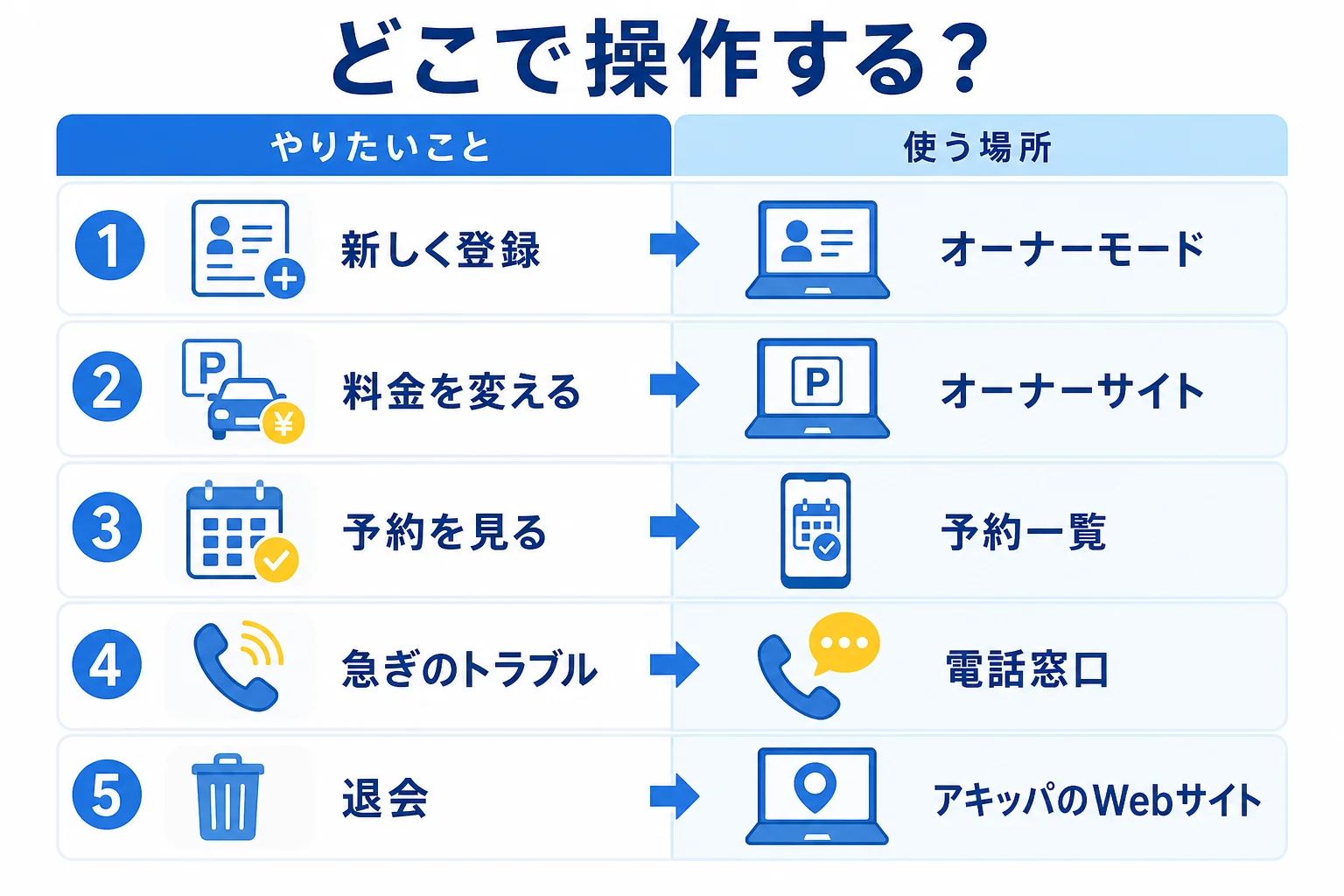
| やりたいこと | 使う場所 |
|---|---|
| 新しい駐車場を登録したい | アプリのオーナーモード(貸出管理) |
| イベントの日だけ料金を上げたい | オーナーサイトの特別料金、またはオーナーモードの日別料金 |
| 入った予約の車種・ナンバーを見たい | オーナーサイト・オーナーモードの予約一覧 |
| 振込先の口座を変えたい | オーナーサイト・オーナーモードの口座管理 |
| しばらく貸すのを止めたい | オーナーサイトやアプリで掲載停止 |
| 予約のない車が停まっている | 予約を確認してから、写真付きでお問い合わせフォーム |
| 停め間違えなど急ぎのトラブル | オーナーサポート窓口(電話) |
| 退会したい | アキッパのWebサイト |
オーナーサポート窓口の電話番号は050-8892-1990です。サービスの問い合わせは9時から18時、事故などの緊急連絡は24時間対応で、年中無休と案内されています。
駐車場シェア
使っていない駐車場を貸してみたい方へ
akippaでは、月極の空き区画や自宅の車庫、空きスペースを駐車場として登録できます。貸せる場所の条件や登録の流れ、手数料は公式のオーナー向けページで確かめられます。まずは自分の場所が登録できるか見てみましょう。
無料akippaで駐車場を貸す(公式)登録条件・手数料・入金の流れは公式サイトで確かめてください。
オーナーサイトについてよくある相談
Yahoo!知恵袋などに寄せられたオーナーの相談から、テーマに合うものを選んで公式の案内をもとに答えます。
管理画面の使い方で迷っているのは、あなただけではないんです。
駐車場の地図の位置が違っている。どう直せばいい?
「オーナーとして登録した駐車場の、地図の位置がずれている」という相談があります。
掲載ガイドラインでは、地図のピンは住所から15メートル以内の誤差にすることが求められています。ずれたままだと、ドライバーが迷う原因になります。
ピンを直す手順は、オーナーサイトの駐車場管理の画面か公式ヘルプで確かめてみてください。分からない時は、お問い合わせフォームで相談するのが確実です。
予約が入っていない車が停まっていた
「オーナーとして管理している駐車場に、予約のない車が停まっていた」という相談も見かけます。
公式ヘルプでは、まずオーナーサイトかオーナーモードで予約を確かめるよう案内されています。予約がなければ、日時と、スペース全景・ナンバーがわかる写真を付けて、お問い合わせフォームから連絡します。
予約はあるのにナンバーが違う場合は、akippaが予約者に確認して、予約情報の変更を案内します。くわしい流れはアキッパで駐車場を貸すには?も参考にしてみてください。
よくある質問
アキッパのオーナーサイトとは何ですか?
駐車場を貸すオーナーがWebで使う管理画面です。駐車場の掲載状況、料金設定、予約の確認、口座管理や支払明細の確認などができます。
akippaのオーナーログインはどこからしますか?
予約サイトとは別の、オーナーサイトのログイン画面から入ります。アプリの場合は、オーナーモードに切り替えて使います。
アプリだけで管理できますか?
個人名義ならアプリのオーナーモードで、料金設定や予約の確認、口座管理などができます。法人名義で登録している場合はオーナーモードを使えず、オーナーサイトで管理します。
予約が入ったことはどうやって分かりますか?
アプリに通知が届き、予約内容のお知らせメールにドライバーの車種とナンバーが書かれています。オーナーサイトやオーナーモードの予約一覧でも確かめられます。
オーナーサイトのパスワードを忘れました。
オーナーサイトのログイン画面にある「パスワードを忘れた方はこちら」から再設定できます。
まとめ
- オーナーの管理画面はWebのオーナーサイトとアプリのオーナーモードの2種類
- オーナーサイトは予約サイトとは別の入口からログインする
- 法人名義の登録はオーナーモードを使えず、オーナーサイトで管理する
- 料金設定・予約一覧・口座管理・支払明細・インボイスの申告ができる
- ログインできない時は、入口と名義を確かめてからパスワードを再設定する
- 退会はオーナーサイトではなく、アキッパのWebサイトから

コメント